
中古PCを買う時の注意点9選|失敗しない選び方とチェックポイント
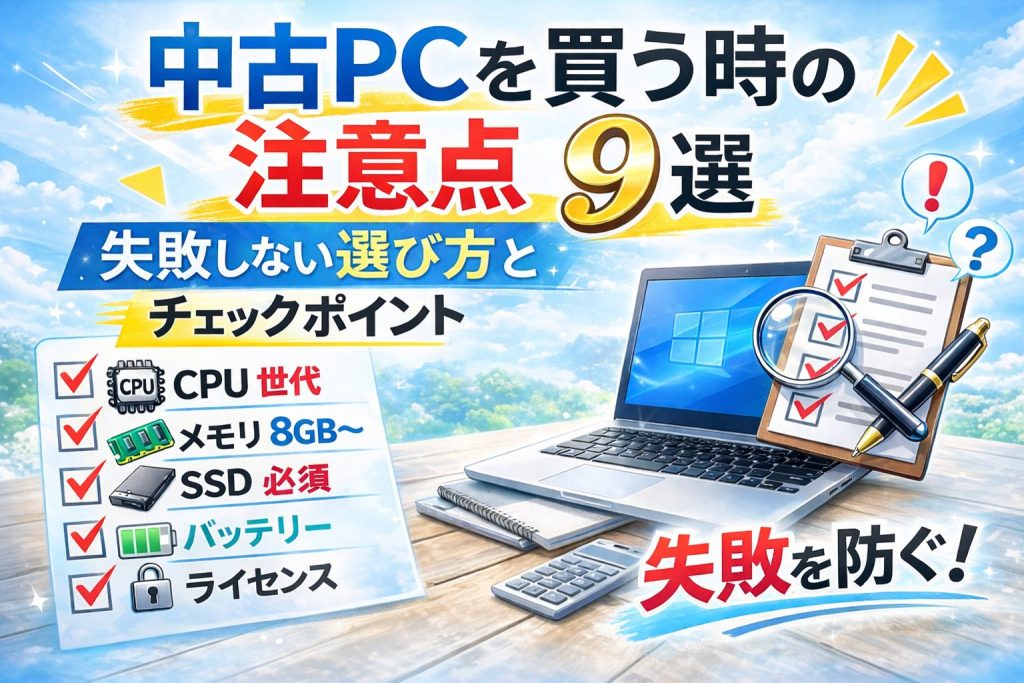
中古PCは新品と比べて価格が安く、コストパフォーマンスに優れた選択肢です。
しかし、購入前の確認を怠ると、起動しない・すぐに故障するといったトラブルに見舞われることも…
この記事では、中古パソコンを買う時に必ずチェックすべき注意点を、修理のプロ目線で詳しく解説します。
目次
CPU世代を必ず確認する
中古PCを選ぶ際、最も重要なのがCPUの世代です。
「Core i7表記があれば大丈夫!!」と思いがちですが、世代によって性能が大きく異なります。
推奨CPU世代
【Intel製:第8世代 以降を推奨】
【AMD製:Ryzen 3000シリーズ 以降を推奨】
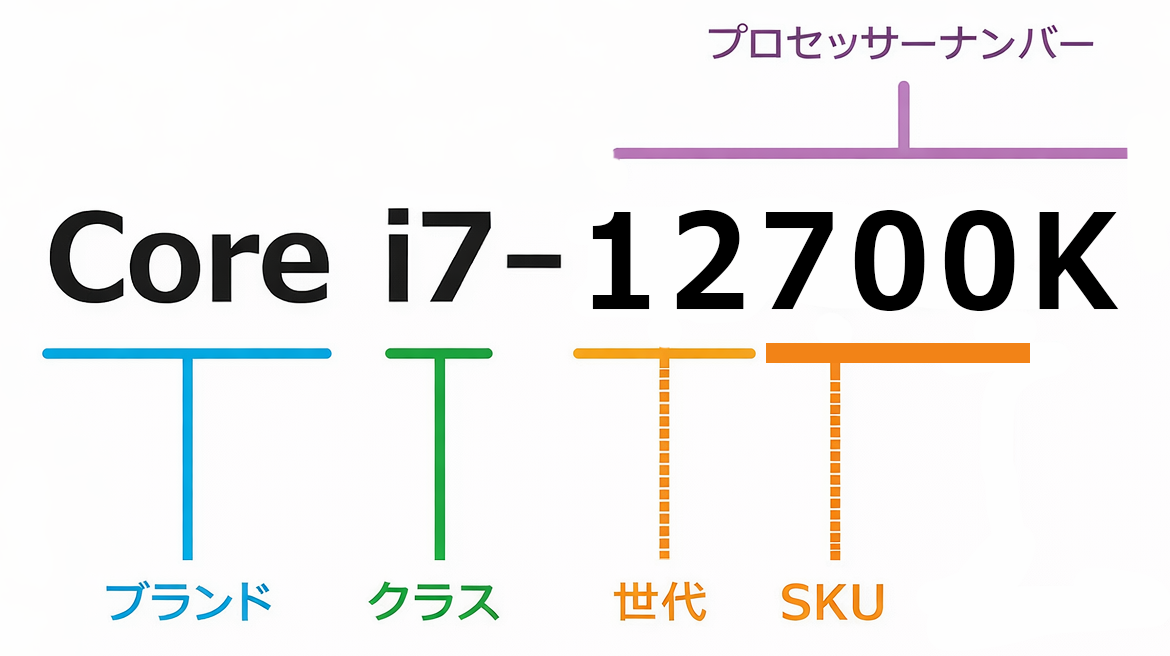
CPU世代は、製品型番から確認できます。
例えば「Core i5-8250U」なら8が世代番号ですので第8世代となります。
メルカリやヤフオクなどで中古PCを購入する際「i7搭載!!」とだけ表記されていることもあるので必ず仕様欄で確認しましょう。
メモリは最低8GB以上を選ぶ
Windows 10/11を快適に使うには、メモリ8GB以上が必須です。4GBでは、ブラウザで複数タブを開いただけで動作が遅くなります。
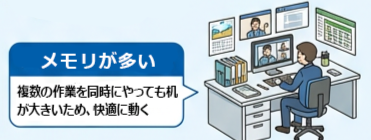
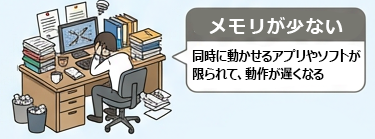
用途別おすすめメモリ容量の目安
| 用途 | 具体例 | おすすめメモリ |
|---|---|---|
| 軽作業 | Web閲覧、YouTube視聴、Word・Excelなどの文書作成 | 8GB |
| ビジネス用途 | 複数アプリ同時使用、Zoom会議+資料作成など | 16GB |
| クリエイティブ作業 | 動画編集、画像編集、CAD、プログラミングなど | 16GB以上 |
メモリが少ない中古PCは安価ですが、後から増設できない機種も多いため、購入時点で十分な容量を確保することをおすすめします。
ストレージはSSD搭載必須
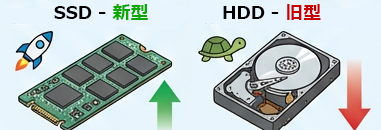
中古パソコンを買う時、HDD(ハードディスク)搭載モデルは避けるべきです。
SSD搭載機と比べて起動時間が5倍以上遅く、作業効率が大幅に低下します。
SSDとHDDの違い
| SSD | HDD | |
|---|---|---|
| パソコン起動時間 | 約10〜20秒 | 約1〜2分 |
| 動作速度 | 非常に高速 | 遅い |
| 静音性 | 静か | 動作音あり |
| 容量 | 少ない | 多い |
| おすすめ度 | ◎ 推奨 | △ 非推奨 |
容量は最低256GB以上を推奨します。128GBではWindowsアップデートで容量不足になるリスクがあります。
バッテリー劣化状態の確認
ノートPCの中古品で最も見落としやすいのがバッテリーの劣化です。
バッテリーは消耗品のため、使用年数が長いほど持続時間が短くなります。
・商品説明に「バッテリー駆動時間」の記載があるか確認
・フリマアプリで購入する際は、出品者にバッテリーの持ち時間を質問する
安く買ってもバッテリー交換が必要になり、結果的に高くなってしまいます。
各種ライセンスの正規性確認
中古PCで意外と多いトラブルが、Windowsライセンスやofficeライセンスが非正規というケースです。
・プロダクトキーシールがPC本体に貼られているか
・「Windows 10/11 Pro」正規ライセンス付きと明記されているか
・「互換」等の文字に要注意
・個人出品の場合、「officeライセンスセットアップ済み」には要注意初期化するとofficeの利用ができなくなったり、非正規ライセンスの場合数日後に利用できなくなる可能性が高いです。
BIOSロック・MDMロックに要注意
企業などから流入した中古PCには、BIOSパスワードやMDMロックがかかっている場合があります。
リスクのある状態
・BIOS設定画面に入れない
・「この端末は組織によって管理されています」と表示される
・初期化しても管理画面が表示される
これらのロックは解除が非常に困難で、実質的に使用不可能です。
メルカリなどで安価に出品されている企業で使っているモデルは特に注意が必要です。
シリアル番号で盗難品でないか確認
中古パソコンを買う時は、シリアル番号の確認も重要です。
盗難品を購入してしまうと、法的トラブルに巻き込まれる可能性があります。
・商品説明にシリアル番号が掲載されているか
・掲載されている場合、メーカーの盗難品データベースで照合可能
・あまりに安価な高性能PCには注意する
フリマで中古PCを購入する際の注意点
メルカリやヤフーフリマ等は手軽に中古PCを購入できる反面、トラブルも多いプラットフォームです。
フリマアプリで中古パソコンの購入時チェックリスト
①写真が実物か : メーカー公式画像の転用は要注意
②動作確認済みか明記されているか : 「ジャンク品」「動作未確認」は避ける
③付属品の有無 : ACアダプター、元箱、説明書など
④写真が実物か : メーカー公式画像の転用は要注意
⑤出品者の評価を確認 : 評価数100以上、悪い評価が5%以下が目安
⑥質問への回答速度と丁寧さ : 対応が悪い出品者は避ける
メルカリやヤフーフリマでの購入は、初心者には特にリスクが高いため、可能であれば実店舗や保証のある専門店での購入をおすすめします。
外観の傷・破損状態を確認
外観の状態は、PCの使用環境を推測する重要な手がかりです。
| 確認箇所 | チェック内容 |
|---|---|
| 液晶画面 | 傷、ドット抜け、黄ばみ、明るさ、色ムラ |
| キーボード | テカリ、文字消え、キー抜け |
| ヒンジ部分 | ガタつき、異音 |
| ポート類 | USB、HDMI端子等の破損や接触不良 |
外観が極端に綺麗すぎる場合、清掃・再塗装された可能性もあり、内部の状態とは一致しないこともあります。
まとめ:中古PC購入前の最終チェックリスト
中古パソコンを買う時は、中古PCの購入がおススメできる状態なのか確認の上、
以下の9つの注意点を必ず確認しましょう。
| 中古PCが向いている人 | 中古PCが向いていない人 |
|---|---|
| ・最優先で予算を抑えたい ・Web閲覧や文書作成など軽作業がメイン ・PCの知識があり、トラブル時に対応できる ・サブ機として割り切って使える |
・PCトラブルに対応する時間や知識がない ・業務で毎日使用する(突然の故障リスクが高い) ・動画編集やゲームなど高負荷作業をする ・長期間(5年以上)使用したい |
必須チェック項目
| □ | CPU世代 | 第8世代以降(Intel)
Ryzen 3000シリーズ以降(AMD) |
| □ | メモリ | 最低8GB以上(可能なら16GB推奨) |
| □ | ストレージ | SSD搭載・256GB以上 |
| □ | バッテリー | 劣化状況と実際の駆動時間を確認 |
| □ | ライセンス | 正規認証済みか確認 |
| □ | BIOSロック | 企業管理端末の制限が残っていないか |
| □ | シリアル番号 | 盗難品でないか確認 |
| □ | フリマ購入時 | 出品者評価・動作確認・返品条件をチェック |
| □ | 外観 | 液晶・キーボード・ヒンジの破損や劣化を確認 |
これらを確認すれば失敗リスクは大きく減らせますが、中古品は個体差があります。 購入後に以下のようなトラブルが起こる可能性もあります。
・起動しない
・動作が不安定
・バッテリーがすぐ切れる
価格の安さだけで選ばず、用途に合った性能かどうかを必ず確認しましょう。 不安がある場合は、購入前に専門店へ相談するのがおすすめです。
もし「購入した中古PCが起動しない」「動作が不安定」「バッテリーがすぐに切れる」といった問題が発生した場合は、お気軽にご相談ください。
当店では中古PCの点検・修理から、各種設定など宇都宮を中心に幅広くサポートしております。
安心して中古PCを使えるよう、プロの目線でしっかりと診断いたします。
↓↓↓
最後に…..
フィックスマート宇都宮店では、iPhone修理だけではなく
パソコン修理にも力を入れています。
もしもご利用の端末が故障してしまった時はこちらの記事を思い出しお気軽にお問合せください。
=====================
フィックスマート宇都宮店
栃木県宇都宮市伝馬町1-6 CENTER PLACE 伝馬町5F
TEL 0120-067-012
=====================
ご来店を心よりお待ちしております。

